
App
CybeTower Browser
Der in der Schweiz entwickelte Firmenbrowser: das Firmennetz in der App, die Daten mit einem Schlüssel des Telefons versiegelt, Tracker und Werbung gestoppt, bevor eine Verbindung entsteht.
Kostenlos. Die Verbindung zum Firmennetz wird mit einem Zugang zu CybeTower SHIELD aktiviert.
Was er kann
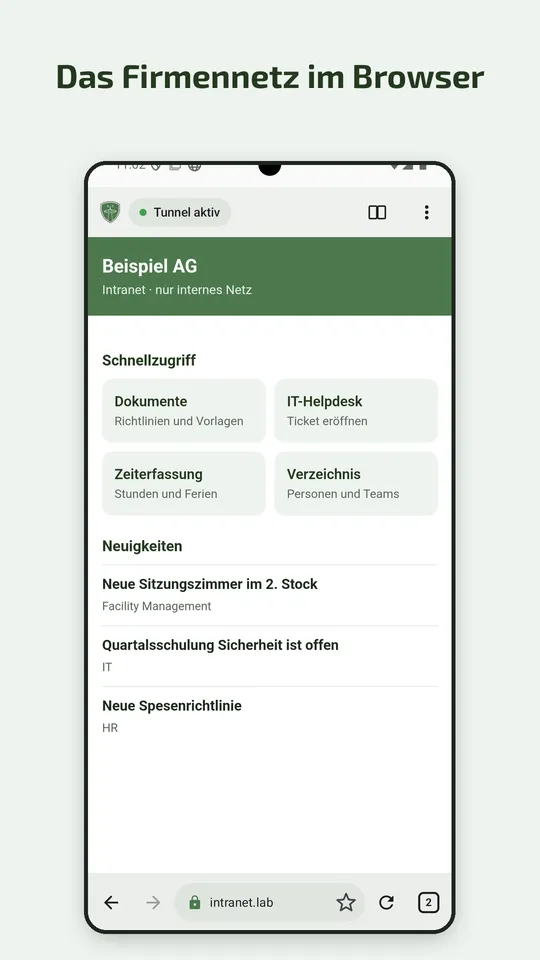
Das Firmennetz, nur im Browser
Die Verbindung zum Firmennetz lebt in der App: Es gibt kein System-VPN, und der Rest des Telefons bleibt aussen vor. Auch Downloads und Uploads nehmen denselben Weg wie die Seiten.
Anmeldung mit CybeTower SHIELD
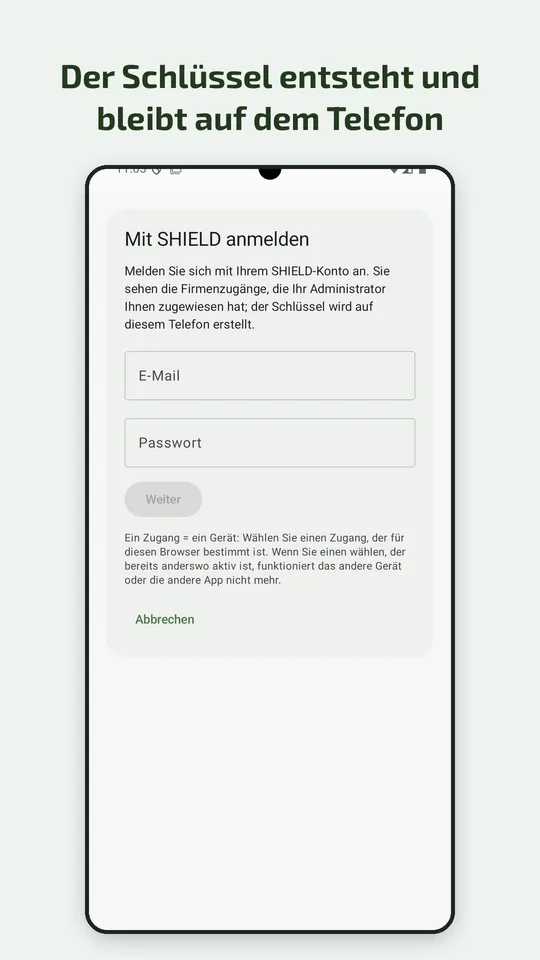
Melde dich mit deinem Konto und dem zweiten Faktor an, oder mit dem Einmal-Link oder QR-Code deines Administrators. Der private Schlüssel entsteht auf dem Telefon und verlässt es nicht.
Tracker und Werbung vorher gestoppt
Anfragen an Tracker und Werbung werden abgelehnt, bevor eine Verbindung entsteht; auch Spam und riskante Websites lassen sich sperren. Jede Kategorie hat ihren eigenen Schalter.
Weniger Spuren gegenüber Websites
Cookies von Drittanbietern gesperrt, der direkte Kanal für Videoanrufe aus den Seiten entfernt, damit er deine Adresse nicht verrät (ausser bei Websites, denen du Kamera oder Mikrofon für Videoanrufe erlaubst), und eine reduzierte Kennung des Telefons wie bei den verbreitetsten Browsern.
Daten im Telefon versiegelt
Lesezeichen, Verlauf, Tabs und Profile sind mit einem Schlüssel verschlüsselt, den das Telefon verwahrt, und von Backups und vom Umzug auf ein anderes Gerät ausgenommen.
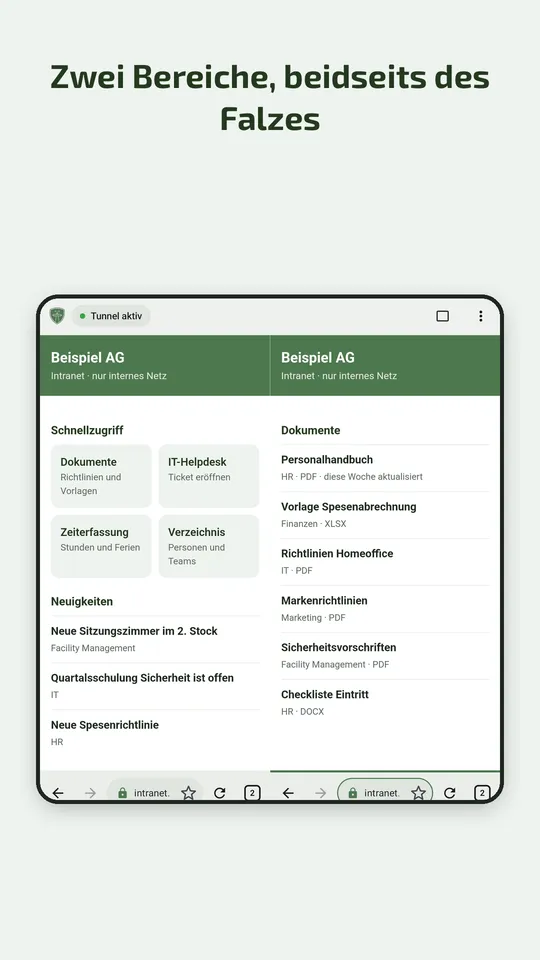
Auch für faltbare Telefone gemacht
Zwei Fenster nebeneinander, geteilt am Scharnier faltbarer Telefone, mit gemeinsamen Tabs.
Was anders ist als bei einem VPN auf dem Telefon
Mit dem üblichen VPN-Zugang
- Eine Datei oder ein VPN-Client, den man auf dem Telefon installieren muss
- Die Datei bleibt mit dem Schlüssel darin auf dem Telefon
- Ist das VPN eingeschaltet, ist das ganze Telefon im Firmennetz
- Oft ohne zweiten Faktor
Mit CybeTower Browser
- Die Anmeldung läuft über CybeTower SHIELD und den zweiten Faktor
- Der Schlüssel entsteht auf dem Telefon und verlässt es nicht
- Nur der Browser ist im Firmennetz, der Rest des Telefons bleibt draussen
- Abmelden mit einem Tippen auf die Benachrichtigung
So sieht es aus
So funktioniert es
- Öffne CybeTower Browser und tippe auf „Mit SHIELD anmelden“, oder verwende den Link oder QR-Code deines Administrators.
- Gib E-Mail und Passwort ein und klicke auf „Anmelden“; falls verlangt, gib zusätzlich den Code der Authenticator-App ein.
- Aktiviere den Zugang, der dir zugewiesen wurde: Der Schlüssel entsteht auf dem Telefon und bleibt dort.
- Öffne den Zugang und gib die Adresse des Intranets ein: Das Schloss in der Adressleiste zeigt dir, dass es eine Firmenseite ist.
- Wenn du fertig bist, trennst du die Verbindung über die Benachrichtigung.
Gut zu wissen
- Es ist kein System-VPN: E-Mail, Videoanrufe und die anderen Apps des Telefons laufen nicht über das Firmennetz. Das ist gewollt.
- Er ist im Test auf Android 8 oder neuer, mit der Oberfläche auf Italienisch, Deutsch, Französisch, Englisch, Spanisch und Portugiesisch. In den Stores, für Android und für iPhone, ist er bald verfügbar.
- Für die Verbindung zum Firmennetz braucht es einen Zugang zu CybeTower SHIELD.
Was er nicht tut
- Keine Telemetrie, keine Analyse, keine Werbung
- Keine Suche nach Updates im Hintergrund
- Kein externer Dienst, der die Websites prüft, die du öffnest, und keine Messwerte der Systemkomponente, die die Seiten darstellt
- Die einzige externe Bibliothek in der App ist die für die Bewertung im Store, und sie wird nur verwendet, wenn du auf „App bewerten“ tippst
Wo du ihn findest
Android
Im Play Store
DemnächstiPhone und iPad
Im App Store
Demnächst