
Telegram für Warnungen einrichten
Telegram ist der schnellste Weg, eine Warnung auf dem Telefon zu erhalten. Es sind fünf Schritte: Je nachdem, ob du ein iPhone oder ein Android-Gerät nutzt, unterscheiden sich nur die Installation der App und die Stelle, an der du die Einstellungen findest. Diese Anleitung gilt für die Warnungen von CybeTower Radar: Die von CybeTower Bastion richtest du in dessen Konsole ein.
Telegram installieren
Öffne den App Store auf deinem iPhone, suche nach Telegram Messenger und tippe auf Laden.
Öffne Google Play auf deinem Telefon, suche nach Telegram und tippe auf Installieren.
Konto erstellen
- Öffne Telegram und tippe auf Start Messaging.
- Gib deine Telefonnummer ein und bestätige sie.
- Warte auf die SMS mit dem Bestätigungscode und gib ihn ein.
- Ergänze das Profil mit deinem Namen.
- Lass die Mitteilungen eingeschaltet: Ohne sie kommen die Warnungen zwar an, aber du bemerkst sie nicht.
Telegram-Benutzernamen festlegen
Der Benutzername ist ein Name, den du in Telegram selbst wählst, unabhängig von der Telefonnummer: zum Beispiel laden_meier. Wer ihn kennt, kann dir schreiben, ohne deine Nummer zu kennen, und an diesen Namen gehen die Warnungen, deshalb brauchst du einen. Wenn du schon einen hast, mach mit Schritt 4 weiter. Er muss mindestens fünf Zeichen lang sein und darf Buchstaben, Zahlen und den Unterstrich (_) enthalten, den du auf der Tastatur des Telefons bei den Symbolen findest. Wenn Telegram meldet, dass der Name schon vergeben ist, hänge eine Zahl oder ein weiteres Wort an, bis er akzeptiert wird.
- Öffne Telegram und tippe unten rechts auf Einstellungen.
- Tippe oben auf deinen Namen oder deine Nummer, um das Profil zu öffnen.
- Tippe oben rechts auf Bearbeiten, dann auf Benutzername.
- Gib den gewünschten Benutzernamen ein und tippe auf Fertig.
- Öffne Telegram und tippe oben links auf die drei Striche.
- Gehe zu Einstellungen.
- Tippe oben auf deinen Namen oder deine Nummer, dann auf Benutzername.
- Gib den gewünschten Benutzernamen ein und tippe oben rechts auf das Häkchen.
Warn-Bot starten
Ein Bot ist ein automatischer Kontakt in Telegram: Auf der anderen Seite sitzt keine Person, er dient nur dazu, dir die Warnungen zu schicken. Der Bot von CybeTower heisst @CybetowerAlert_bot. Tippe auf die Schaltfläche unten: Telegram öffnet sich im Chat mit dem Bot. Tippe unten am Bildschirm auf Starten. Komm dann für den letzten Schritt hierher zurück: Drücke die Zurück-Taste des Telefons oder öffne den Browser wieder. Ohne diesen Schritt werden die Warnungen nicht verschickt, auch wenn der richtige Benutzername im Profil steht: Telegram erlaubt einem Bot nicht, als Erster jemandem zu schreiben, der ihn nie gestartet hat.
@CybetowerAlert_bot
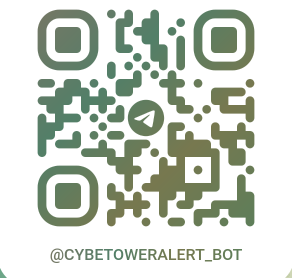
Falls die Schaltfläche nicht funktioniert, suche den Bot in Telegram nach seinem Namen, oder öffne seine Adresse in einem Browser auf dem Telefon, auf dem die App installiert ist.
Benutzernamen eintragen und testen
- Melde dich in deinem persönlichen Bereich von CybeTower Radar an und öffne Profil anzeigen, dann Profil bearbeiten.
- Trage im Feld Benachrichtigungen per Telegram deinen Benutzernamen ohne das @ am Anfang ein, genau so, wie er in Telegram erscheint, mit Gross- und Kleinschreibung, und klicke auf Änderungen speichern.
- Öffne Warnungen testen und klicke auf Testwarnung senden.
- Schau auf dein Telefon: Die Nachricht sollte innert weniger Sekunden ankommen.
Zu deinem persönlichen Bereich
Fertig
Ab jetzt kommen die Warnungen auf Telegram an. Falls die Testnachricht nicht ankommt, prüfe zwei Dinge: ob du beim Bot auf Starten getippt hast und ob der Benutzername im Profil ohne das @ und mit derselben Gross- und Kleinschreibung geschrieben ist wie in Telegram.