
App
CybeTower Browser
Le navigateur d'entreprise développé en Suisse : le réseau de l'entreprise dans l'app, les données scellées avec une clé du téléphone, les traceurs et les publicités bloqués avant la connexion.
Gratuit. La connexion au réseau de l'entreprise s'active avec un accès CybeTower SHIELD.
Ce qu'il fait
Le réseau de l'entreprise, seulement dans le navigateur
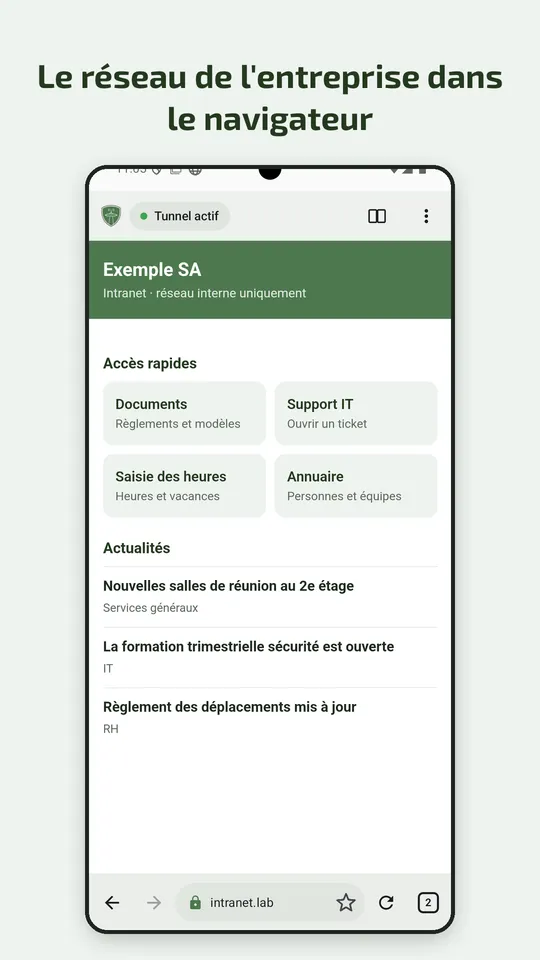
La connexion au réseau de l'entreprise vit dans l'app : il n'y a pas de VPN système, et le reste du téléphone reste à l'extérieur. Les téléchargements et les envois de fichiers suivent eux aussi le même chemin que les pages.
Connexion avec CybeTower SHIELD
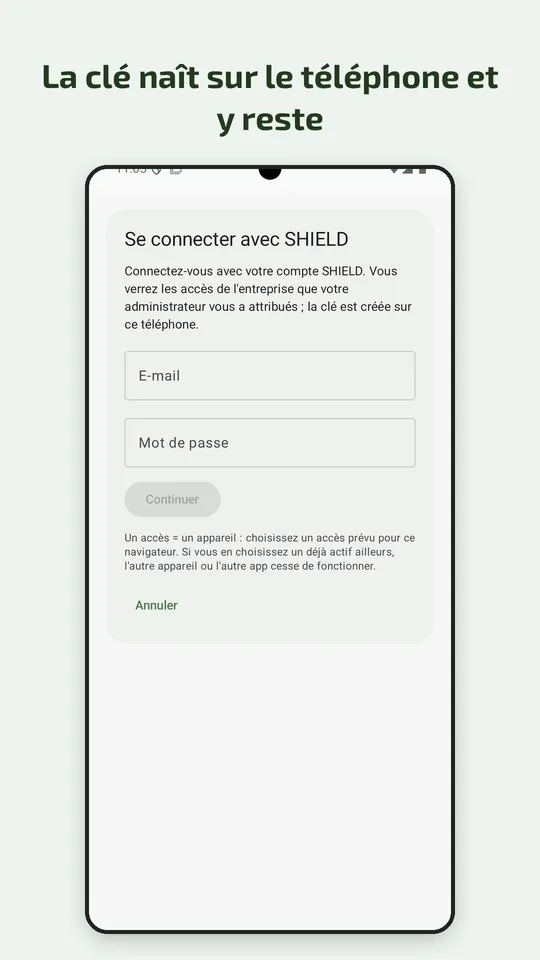
Connecte-toi avec ton compte et le second facteur, ou avec le lien ou le code QR à usage unique de ton administrateur. La clé privée est générée sur le téléphone et n'en sort pas.
Traceurs et publicités bloqués avant
Les requêtes vers les traceurs et les publicités sont refusées avant la connexion ; on peut aussi bloquer le spam et les sites à risque. Chaque catégorie a son propre interrupteur.
Moins de traces vers les sites
Cookies tiers bloqués, le canal direct des appels vidéo retiré des pages pour qu'il ne révèle pas ton adresse (sauf sur les sites auxquels tu autorises la caméra ou le micro pour les appels vidéo), et une identification du téléphone réduite, comme dans les navigateurs les plus répandus.
Données scellées dans le téléphone
Favoris, historique, onglets et profils sont chiffrés avec une clé gardée par le téléphone, et exclus des sauvegardes et du transfert vers un autre appareil.
Pensé aussi pour les pliables
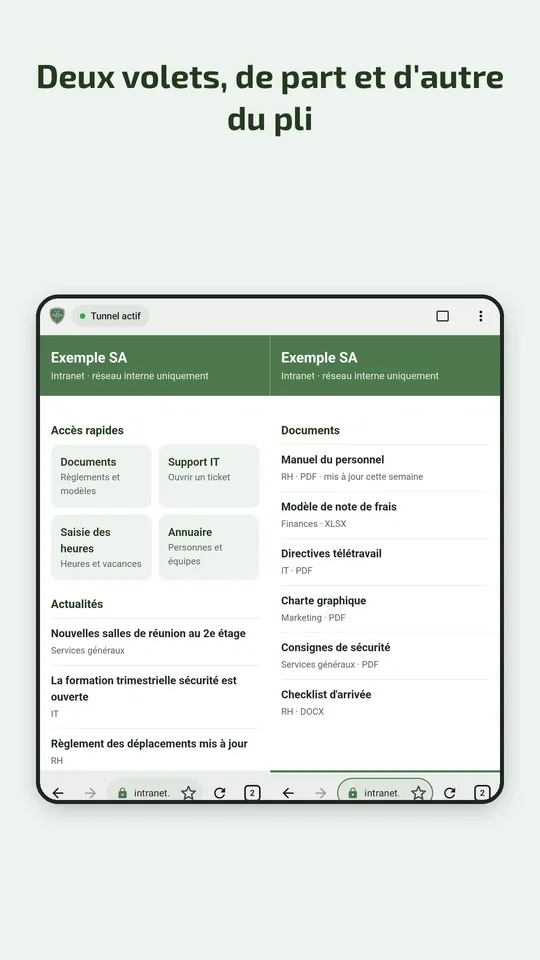
Deux panneaux côte à côte, séparés sur la charnière des téléphones pliables, avec les onglets en commun.
Pourquoi c'est différent d'un VPN sur le téléphone
Avec l'accès VPN habituel
- Un fichier ou un client VPN à installer sur le téléphone
- Le fichier reste sur le téléphone, avec la clé dedans
- Quand le VPN est activé, tout le téléphone entre dans le réseau de l'entreprise
- Souvent sans second facteur
Avec CybeTower Browser
- On se connecte avec CybeTower SHIELD et le second facteur
- La clé est générée sur le téléphone et n'en sort pas
- Seul le navigateur entre dans le réseau de l'entreprise, le reste du téléphone reste à l'extérieur
- On se déconnecte d'une touche, depuis la notification
À quoi ça ressemble
Comment l'utiliser
- Ouvre CybeTower Browser et touche « Se connecter avec SHIELD », ou utilise le lien ou le code QR de ton administrateur.
- Saisis ton e-mail et ton mot de passe et clique sur « Se connecter » ; si c'est demandé, ajoute le code de l'app d'authentification.
- Active l'accès qui t'a été attribué : la clé est générée sur le téléphone et y reste.
- Ouvre l'accès et saisis l'adresse de l'intranet : le cadenas dans la barre t'indique qu'il s'agit d'une page de l'entreprise.
- Quand tu as terminé, déconnecte-toi depuis la notification.
Bon à savoir
- Ce n'est pas un VPN système : la messagerie, les appels vidéo et les autres apps du téléphone ne passent pas par le réseau de l'entreprise. C'est voulu.
- Il est en test sous Android 8 ou plus récent, avec l'interface en italien, allemand, français, anglais, espagnol et portugais. Dans les stores, pour Android et pour iPhone, il arrive bientôt.
- Pour se connecter au réseau de l'entreprise, il faut un accès CybeTower SHIELD.
Ce qu'il ne fait pas
- Aucune télémétrie, aucune analyse, aucune publicité
- Aucune vérification des mises à jour en arrière-plan
- Aucun service externe qui contrôle les sites que tu ouvres, et aucune métrique du composant système qui affiche les pages
- La seule bibliothèque externe dans l'app est celle de l'évaluation dans le store, utilisée uniquement quand tu touches « Évaluer l'app »
Où le trouver
Android
Sur le Play Store
Bientôt disponibleiPhone et iPad
Sur l'App Store
Bientôt disponibleAvis de confidentialité de l'app CYBETOWER Browser (Android)