
App
CybeTower Connect
Der VPN-Client von CybeTower: Der Zugang wird mit deinem Konto bei CybeTower SHIELD aktiviert, und bei dieser Aktivierung entsteht der private Schlüssel auf deinem Gerät und verlässt es nicht.
Um dich mit dem Netzwerk deines Unternehmens zu verbinden, brauchst du einen Zugang zu CybeTower SHIELD: In der App meldest du dich mit deinem Konto an und aktivierst den Zugang, der diesem Gerät zugewiesen ist, oder du verwendest den Einmal-Link oder QR-Code, den dir dein Administrator schickt.
Was anders ist als bei einer VPN-Datei
Keine Datei zum Herunterladen
Bei der Aktivierung über CybeTower SHIELD entsteht das Schlüsselpaar auf dem Gerät, und ins Netz geht nur der öffentliche Teil. Es gibt keine Datei mit dem Schlüssel, die man per E-Mail verschickt oder im Download-Ordner vergisst.
Aktivierung mit zweitem Faktor oder Einmal-Link
Den Zugang aktiviert die Person selbst, mit ihrem Konto bei CybeTower SHIELD, Passwort und Code der Authenticator-App. Alternativ schickt der Administrator einen Link oder QR-Code, der nur einmal gilt: Auf diesem Weg wird der zweite Faktor nicht abgefragt.
Verschlüsselte Verbindungen auf dem Computer
Die Verbindungen sind mit einem Schlüssel verschlüsselt, den das Betriebssystem schützt. Solange eine Verbindung aktiv ist, hält der Systemdienst sie in einer Datei, die nur die Administratoren des Computers lesen können.
Wer geht, verliert den Zugang
Die Zugänge werden in der Konsole von CybeTower Bastion erstellt und deaktiviert: Deaktiviert der Administrator einen Zugang, nützt der Schlüssel auf dem Gerät nichts mehr. Keine Dateien, denen man nachlaufen muss.
So sieht es auf dem Computer aus
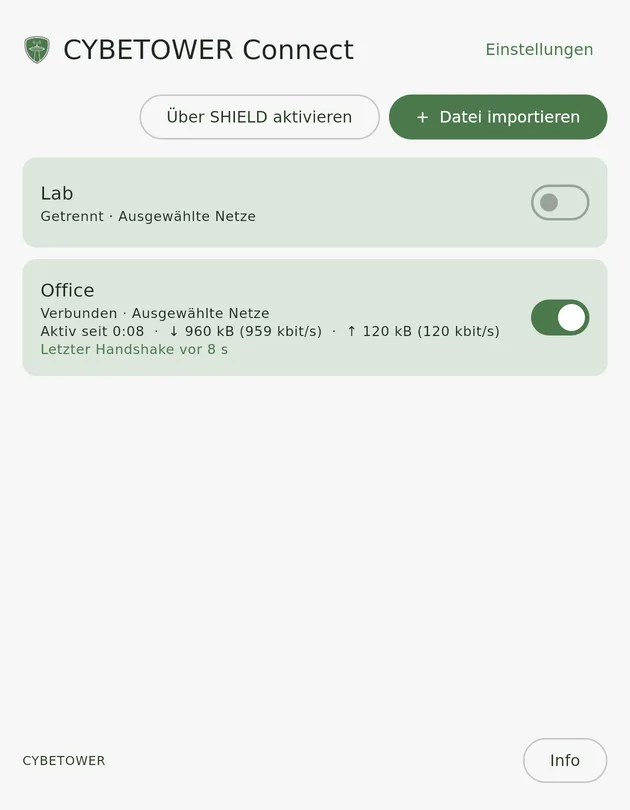
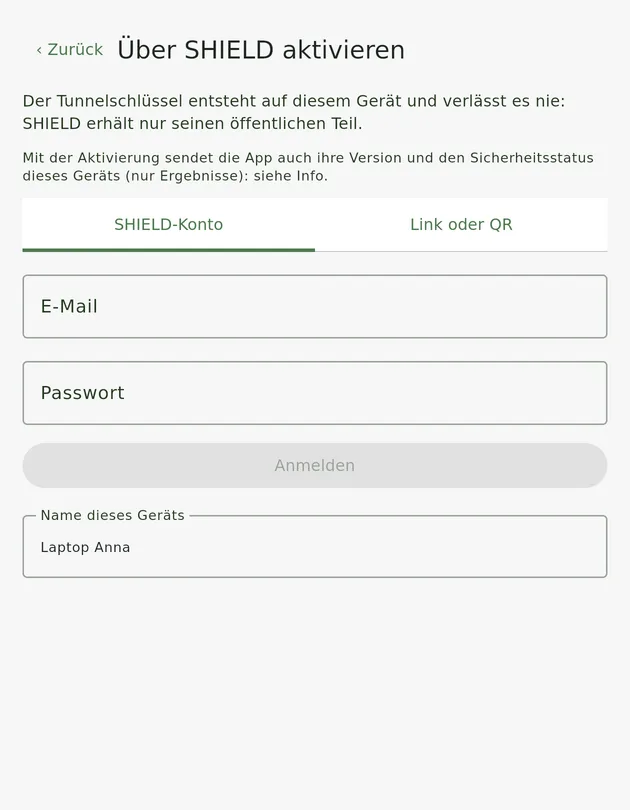
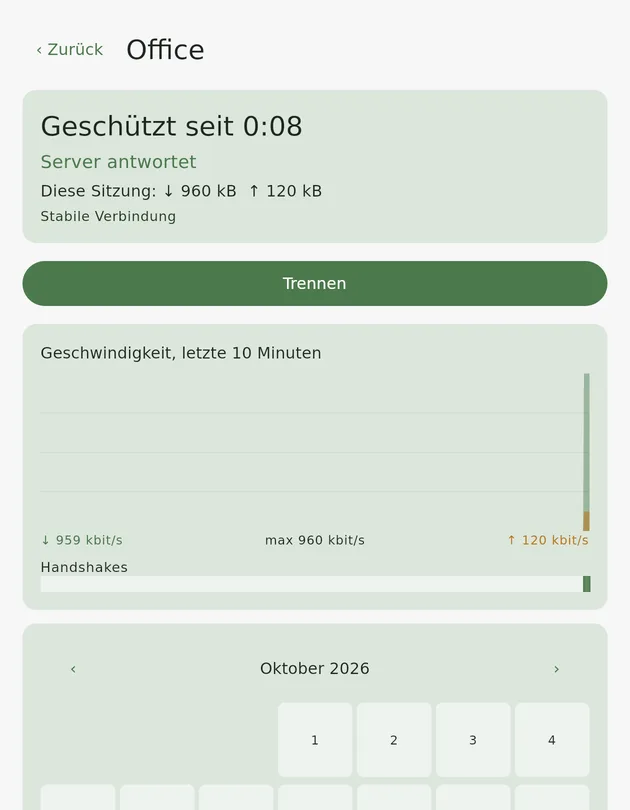
Bildschirmfotos der echten App mit Beispielverbindungen: Namen, Daten und Datenverkehr sind fiktiv.
So aktivierst du es auf dem Computer
- Lade CybeTower Connect unten herunter und installiere es: Die Installation fragt einmal nach Administratorrechten.
- Öffne die App und wähle „Über SHIELD aktivieren“. Hat dir der Administrator einen Link geschickt, öffne den Reiter „Link oder QR“, füge ihn ein und gehe zum letzten Schritt.
- Andernfalls gib E-Mail und Passwort ein und klicke auf „Anmelden“; falls verlangt, gib zusätzlich den Code der Authenticator-App ein.
- Klicke unter „Ihnen zugewiesene Zugänge“ auf „Hier aktivieren“.
- Schalte den Schalter der Verbindung ein.
Gut zu wissen
- Die Verbindung verwendet ein standardisiertes, offenes und verbreitetes VPN-Protokoll.
- Die Aktivierung über CybeTower SHIELD, mit dem Konto oder mit dem Einmal-Link, funktioniert mit CybeTower Bastion Network. Aus Kompatibilitätsgründen lässt sich auch eine Standard-Konfigurationsdatei von anderen Servern desselben Typs importieren: Auf diesem Weg kommt der Schlüssel in der Datei mit, und es gibt weder den zweiten Faktor noch die automatische Erneuerung.
- Ein Zugang wird in der Konsole widerrufen: Die App selbst lässt sich nicht aus der Ferne löschen.
App herunterladen
Windows
Installationsprogramm
Windows 10 oder 11, 64 Bit. Prüfe vor der Installation den Fingerabdruck weiter unten.
HerunterladenLinux
.deb-Paket für 64-Bit-Systeme
Debian 13, Ubuntu 24.04 oder neuer, amd64-Prozessoren
HerunterladenAndroid
Im Play Store
Android 8.0 oder neuer
DemnächstiPhone und iPad
Im App Store
DemnächstHeruntergeladene Datei prüfen
Jede Datei hat einen SHA-256-Fingerabdruck: Wenn der Fingerabdruck deiner heruntergeladenen Datei mit diesem übereinstimmt, ist die Datei vollständig und beim Herunterladen nicht verändert worden.
Unter Linux und macOS: sha256sum Dateiname (oder shasum -a 256). Unter Windows: Get-FileHash Dateiname in PowerShell.
| CYBETOWER-Connect-Windows-Setup.exe | 9c18349770d5b045342bdd76daf79b6b5a633fe2787afe2e0b891091f57f8eab |
|---|---|
| CYBETOWER-Connect-macOS.pkg | b67f26613e4e6d5c863046fe86a5d05b99d4db476d1761fc7faef6f482c2ac1e |
| CYBETOWER-Connect-Linux-amd64.deb | 789509f7d0fa8d5545fd31b6dd0f33670e8d5881508d5edae581958dc04019cc |