
App
CybeTower Connect
Le client VPN de CybeTower : l'accès s'active avec ton compte CybeTower SHIELD, et avec cette activation la clé privée est générée sur ton appareil et n'en sort pas.
Pour te connecter au réseau de ton entreprise, il te faut un accès CybeTower SHIELD : dans l'app, tu te connectes avec ton compte et tu actives l'accès attribué à cet appareil, ou tu utilises le lien ou le code QR à usage unique que t'envoie ton administrateur.
Pourquoi c'est différent d'un fichier VPN
Aucun fichier à télécharger
Avec l'activation depuis CybeTower SHIELD, la paire de clés est générée sur l'appareil et seule la partie publique passe par le réseau. Il n'y a pas de fichier contenant la clé à envoyer par e-mail ou à oublier dans les Téléchargements.
Activation avec second facteur ou lien à usage unique
C'est la personne elle-même qui active l'accès avec son compte CybeTower SHIELD, son mot de passe et le code de l'app d'authentification. Sinon, l'administrateur envoie un lien ou un code QR valable une seule fois : par cette voie, le second facteur n'est pas demandé.
Connexions chiffrées sur l'ordinateur
Les connexions sont chiffrées avec une clé protégée par le système d'exploitation. Tant qu'une connexion est active, le service système la garde dans un fichier que seuls les administrateurs de l'ordinateur peuvent lire.
Celui qui part perd l'accès
Les accès se créent et se désactivent dans la console de CybeTower Bastion : quand l'administrateur en désactive un, la clé sur l'appareil ne sert plus à rien. Aucun fichier à récupérer.
À quoi ça ressemble sur l'ordinateur
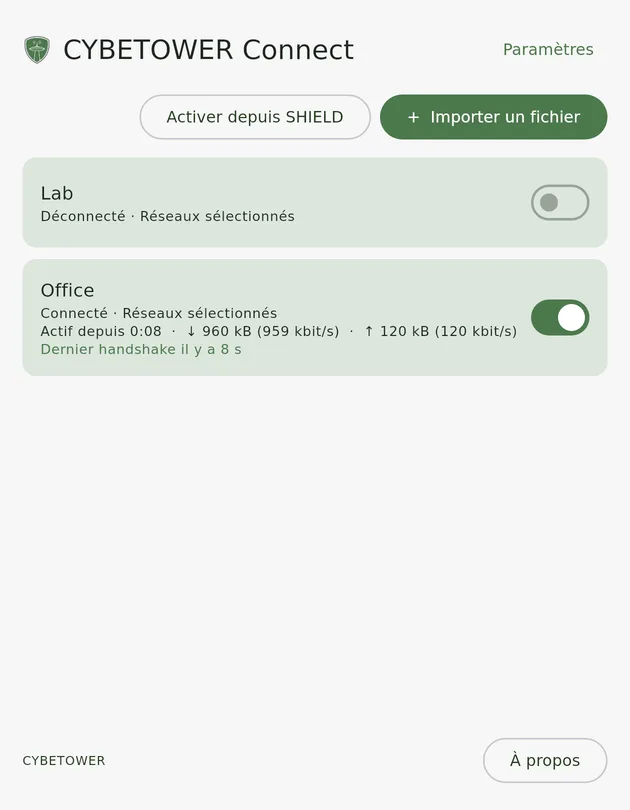
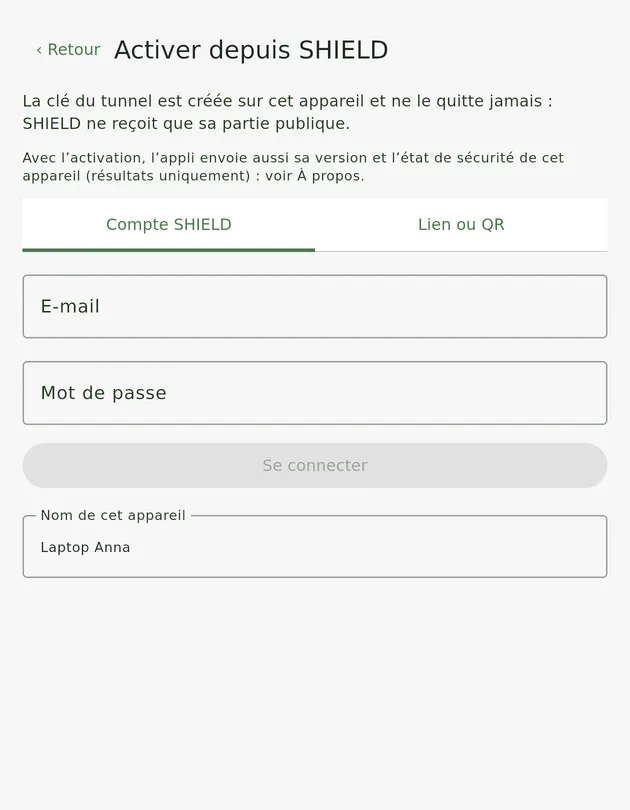
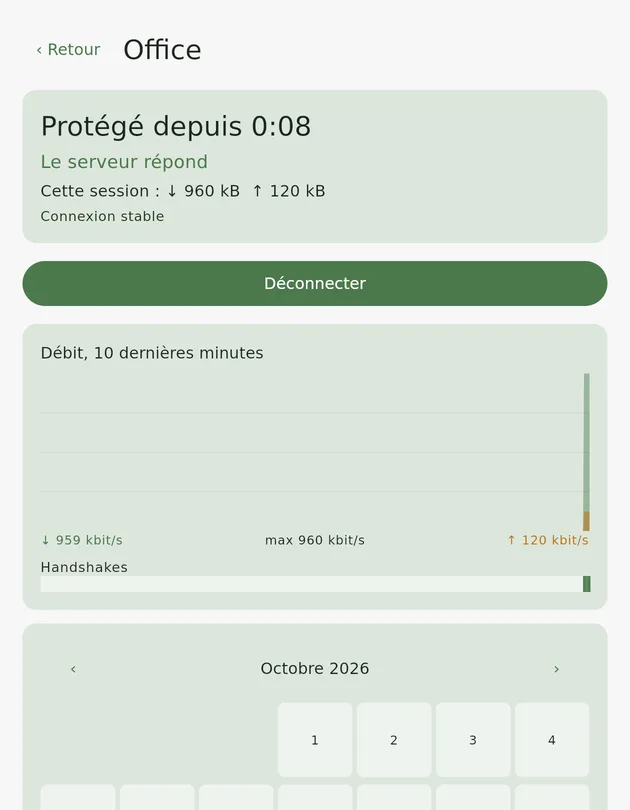
Captures de la vraie app, avec des connexions d'exemple : noms, données et trafic sont fictifs.
Comment l'activer sur l'ordinateur
- Télécharge CybeTower Connect ci-dessous et installe-le : l'installation demande une fois les droits d'administrateur.
- Ouvre l'app et choisis « Activer depuis SHIELD ». Si l'administrateur t'a envoyé un lien, ouvre l'onglet « Lien ou QR », colle-le et passe à la dernière étape.
- Sinon, saisis ton e-mail et ton mot de passe et clique sur « Se connecter » ; si c'est demandé, ajoute le code de l'app d'authentification.
- Dans « Accès qui vous sont attribués », clique sur « Activer ici ».
- Active l'interrupteur de la connexion.
Bon à savoir
- La connexion utilise un protocole VPN standard, ouvert et répandu.
- L'activation depuis CybeTower SHIELD, avec le compte ou avec le lien à usage unique, fonctionne avec CybeTower Bastion Network. Par souci de compatibilité, on peut aussi importer un fichier de configuration standard provenant d'autres serveurs du même type : par cette voie, la clé arrive dans le fichier et il n'y a ni second facteur ni renouvellement automatique.
- Un accès se révoque depuis la console : l'app n'est pas effacée à distance.
Télécharger l'app
Windows
Programme d'installation
Windows 10 ou 11 en 64 bits. Avant d'installer, vérifie l'empreinte ci-dessous.
TéléchargerLinux
Paquet .deb pour systèmes 64 bits
Debian 13, Ubuntu 24.04 ou plus récents, processeurs amd64
TéléchargerAndroid
Sur le Play Store
Android 8.0 ou plus récent
Bientôt disponibleiPhone et iPad
Sur l'App Store
Bientôt disponibleVérifie le fichier téléchargé
Chaque fichier a une empreinte SHA-256 : si celle du fichier que tu as téléchargé est identique à celle-ci, le fichier est arrivé complet, sans modification pendant le téléchargement.
Sous Linux et macOS : sha256sum nom-du-fichier (ou shasum -a 256). Sous Windows : Get-FileHash nom-du-fichier dans PowerShell.
| CYBETOWER-Connect-Windows-Setup.exe | 9c18349770d5b045342bdd76daf79b6b5a633fe2787afe2e0b891091f57f8eab |
|---|---|
| CYBETOWER-Connect-macOS.pkg | b67f26613e4e6d5c863046fe86a5d05b99d4db476d1761fc7faef6f482c2ac1e |
| CYBETOWER-Connect-Linux-amd64.deb | 789509f7d0fa8d5545fd31b6dd0f33670e8d5881508d5edae581958dc04019cc |
Toutes les empreintes dans un fichier
Avis de confidentialité de l'appli CYBETOWER Connect (Android)