
Configure Telegram pour les alertes
Telegram est le moyen le plus rapide de recevoir une alerte sur ton téléphone. Il y a cinq étapes : seules l'installation de l'app et l'emplacement des réglages changent, selon que tu utilises un iPhone ou un Android. Ce guide concerne les alertes de CybeTower Radar : celles de CybeTower Bastion se configurent dans sa console.
Installe Telegram
Ouvre l'App Store sur ton iPhone, cherche Telegram Messenger et touche Obtenir.
Ouvre Google Play sur ton téléphone, cherche Telegram et touche Installer.
Crée ton compte
- Ouvre Telegram et touche le bouton pour commencer à discuter.
- Saisis ton numéro de téléphone et confirme-le.
- Attends le SMS avec le code de vérification et saisis-le.
- Complète le profil avec ton nom.
- Laisse les notifications activées : sans elles, les alertes arrivent mais tu ne t'en aperçois pas.
Définis ton nom d'utilisateur Telegram
Le nom d'utilisateur est un nom que tu choisis dans Telegram, différent de ton numéro de téléphone : par exemple boutique_rossi. Les personnes qui le connaissent peuvent t'écrire sans connaître ton numéro, et c'est à ce nom que les alertes sont adressées, tu dois donc en avoir un. Si tu en as déjà un, passe à l'étape 4. Il doit compter au moins cinq caractères et peut contenir des lettres, des chiffres et le tiret bas (_), que tu trouves parmi les symboles du clavier du téléphone. Si Telegram te dit que le nom est déjà pris, ajoute un chiffre ou un autre mot jusqu'à ce qu'il l'accepte.
- Ouvre Telegram et touche Réglages, en bas à droite.
- Touche ton nom ou ton numéro, en haut, pour ouvrir le profil.
- Touche Modifier en haut à droite, puis Nom d'utilisateur.
- Écris le nom d'utilisateur que tu veux et touche OK.
- Ouvre Telegram et touche les trois lignes en haut à gauche.
- Va dans Paramètres.
- Touche ton nom ou ton numéro, en haut, puis Nom d'utilisateur.
- Écris le nom d'utilisateur que tu veux et touche la coche en haut à droite.
Démarre le bot des alertes
Un bot est un contact automatique de Telegram : de l'autre côté, il n'y a pas de personne, il sert uniquement à t'envoyer les alertes. Celui de CybeTower s'appelle @CybetowerAlert_bot. Touche le bouton ci-dessous : Telegram s'ouvre sur la conversation du bot. Touche Démarrer, en bas de l'écran. Puis reviens ici pour la dernière étape : appuie sur la touche retour du téléphone, ou rouvre le navigateur. Sans ce geste, les alertes ne partent pas, même avec le bon nom d'utilisateur dans le profil : Telegram ne permet pas à un bot d'écrire en premier à quelqu'un qui ne l'a jamais démarré.
@CybetowerAlert_bot
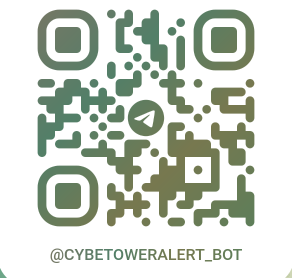
Si le bouton ne fonctionne pas, cherche le bot par son nom dans Telegram, ou ouvre son adresse dans un navigateur sur le téléphone où tu as installé l'app.
Saisis le nom d'utilisateur et fais le test
- Connecte-toi à ton espace personnel CybeTower Radar et ouvre Profil, puis Modifier le profil.
- Dans le champ Notifications via Telegram, écris ton nom d'utilisateur sans le @ initial, exactement comme il apparaît dans Telegram, majuscules comprises, et appuie sur Enregistrer les modifications.
- Ouvre Tester les alertes et appuie sur Envoyer une alerte de test.
- Vérifie ton téléphone : le message doit arriver en quelques secondes.
C'est fait
Dès maintenant, les alertes arrivent sur Telegram. Si le test n'arrive pas, vérifie deux choses : que tu as bien touché Démarrer sur le bot, et que le nom d'utilisateur dans le profil est écrit sans le @ et avec les mêmes majuscules que dans Telegram.