
App
CybeTower Connect
El cliente VPN de CybeTower: el acceso se activa con tu cuenta de CybeTower SHIELD y, con esta activación, la clave privada nace en tu dispositivo y no sale de él.
Para conectarte a la red de tu empresa necesitas un acceso de CybeTower SHIELD: en la app inicias sesión con tu cuenta y activas el acceso asignado a este dispositivo, o usas el enlace o el código QR de un solo uso que te envía tu administrador.
Por qué es distinto de un archivo VPN
Ningún archivo que descargar
Con la activación desde CybeTower SHIELD, el par de claves nace en el dispositivo y a la red solo sale la parte pública. No hay ningún archivo con la clave que enviar por correo u olvidar en Descargas.
Activación con segundo factor o enlace de un solo uso
El acceso lo activa la propia persona con su cuenta de CybeTower SHIELD, contraseña y código de la app de autenticación. Como alternativa, el administrador envía un enlace o un código QR que vale una sola vez: por esa vía no se pide el segundo factor.
Conexiones cifradas en el ordenador
Las conexiones se cifran con una clave protegida por el sistema operativo. Mientras una conexión está activa, el servicio del sistema la guarda en un archivo que solo pueden leer los administradores del ordenador.
Quien se va pierde el acceso
Los accesos se crean y se desactivan en la consola de CybeTower Bastion: cuando el administrador desactiva uno, la clave del dispositivo deja de servir para nada. Sin archivos que perseguir.
Cómo se ve en el ordenador
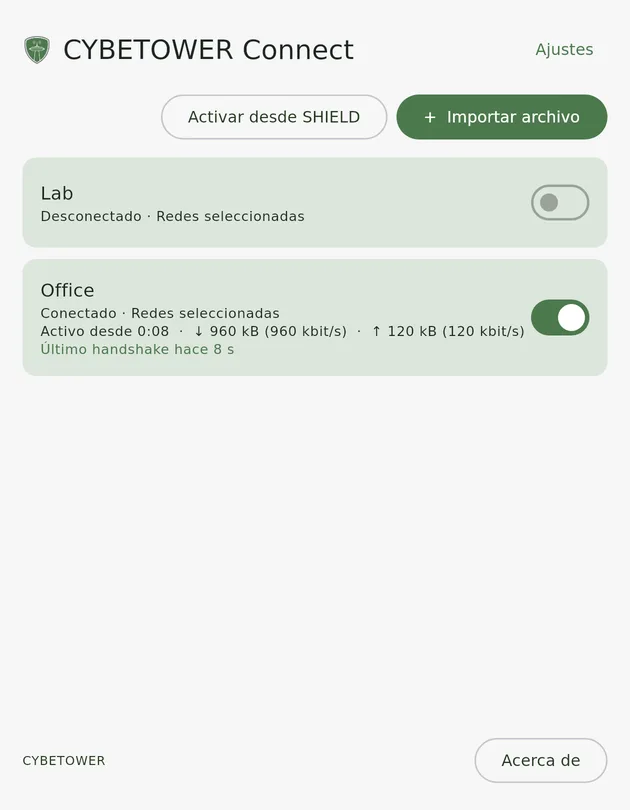
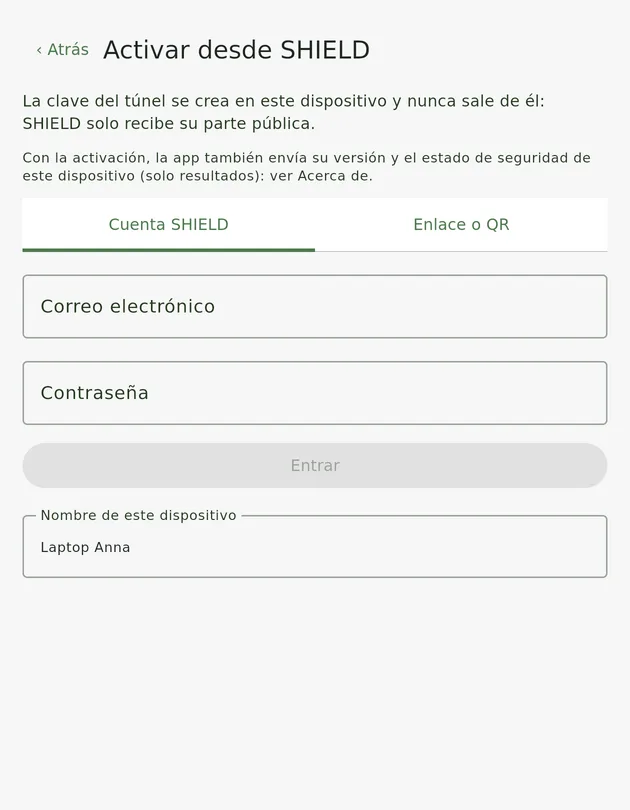
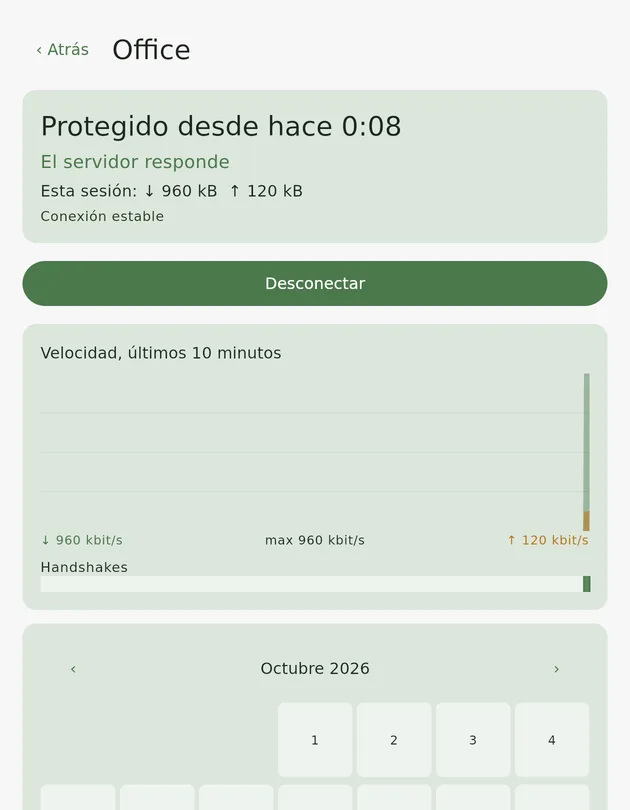
Capturas de la app real, con conexiones de ejemplo: nombres, datos y tráfico son ficticios.
Cómo se activa en el ordenador
- Descarga CybeTower Connect aquí abajo e instálalo: la instalación pide una vez permisos de administrador.
- Abre la app y elige «Activar desde SHIELD». Si el administrador te ha enviado un enlace, abre la pestaña «Enlace o QR», pégalo y pasa al último paso.
- Si no, introduce tu correo y tu contraseña y pulsa «Entrar»; si te lo pide, añade el código de la app de autenticación.
- En «Accesos asignados a ti», pulsa «Activar aquí».
- Enciende el interruptor de la conexión.
Conviene saber
- La conexión usa un protocolo VPN estándar, abierto y extendido.
- La activación desde CybeTower SHIELD, con la cuenta o con el enlace de un solo uso, funciona con CybeTower Bastion Network. Por compatibilidad, también se puede importar un archivo de configuración estándar de otros servidores del mismo tipo: por esa vía la clave llega dentro del archivo y no hay ni segundo factor ni renovación automática.
- Un acceso se revoca desde la consola: la app no se borra a distancia.
Descarga la app
Windows
Programa de instalación
Windows 10 u 11 de 64 bits. Antes de instalar, comprueba la huella más abajo.
DescargarLinux
Paquete .deb para sistemas de 64 bits
Debian 13, Ubuntu 24.04 o posteriores, procesadores amd64
DescargarAndroid
En Google Play
Android 8.0 o posterior
PróximamenteiPhone y iPad
En el App Store
PróximamenteComprueba el archivo descargado
Cada archivo tiene una huella SHA-256: si la del archivo que has descargado es igual a esta, el archivo ha llegado completo, sin alteraciones durante la descarga.
En Linux y macOS: sha256sum nombre-del-archivo (o shasum -a 256). En Windows: Get-FileHash nombre-del-archivo en PowerShell.
| CYBETOWER-Connect-Windows-Setup.exe | 9c18349770d5b045342bdd76daf79b6b5a633fe2787afe2e0b891091f57f8eab |
|---|---|
| CYBETOWER-Connect-macOS.pkg | b67f26613e4e6d5c863046fe86a5d05b99d4db476d1761fc7faef6f482c2ac1e |
| CYBETOWER-Connect-Linux-amd64.deb | 789509f7d0fa8d5545fd31b6dd0f33670e8d5881508d5edae581958dc04019cc |