
App
CybeTower Connect
O cliente VPN da CybeTower: o acesso ativa-se com a tua conta CybeTower SHIELD e, com esta ativação, a chave privada nasce no teu dispositivo e não sai dele.
Para te ligares à rede da tua empresa precisas de um acesso CybeTower SHIELD: na app inicias sessão com a tua conta e ativas o acesso atribuído a este dispositivo, ou usas a ligação ou o código QR de utilização única que o teu administrador te envia.
Porque é diferente de um ficheiro VPN
Nenhum ficheiro para descarregar
Com a ativação a partir do CybeTower SHIELD, o par de chaves nasce no dispositivo e para a rede só sai a parte pública. Não há um ficheiro com a chave para enviar por email ou esquecer nas Transferências.
Ativação com segundo fator ou ligação de utilização única
É a própria pessoa que ativa o acesso, com a sua conta CybeTower SHIELD, palavra-passe e código da app de autenticação. Em alternativa, o administrador envia uma ligação ou um código QR válidos uma única vez: por esse caminho, o segundo fator não é pedido.
Ligações cifradas no computador
As ligações são cifradas com uma chave protegida pelo sistema operativo. Enquanto uma ligação está ativa, o serviço do sistema guarda-a num ficheiro que só os administradores do computador podem ler.
Quem sai perde o acesso
Os acessos criam-se e desativam-se na consola do CybeTower Bastion: quando o administrador desativa um, a chave no dispositivo deixa de servir para alguma coisa. Nenhum ficheiro para andar atrás.
Como se apresenta no computador
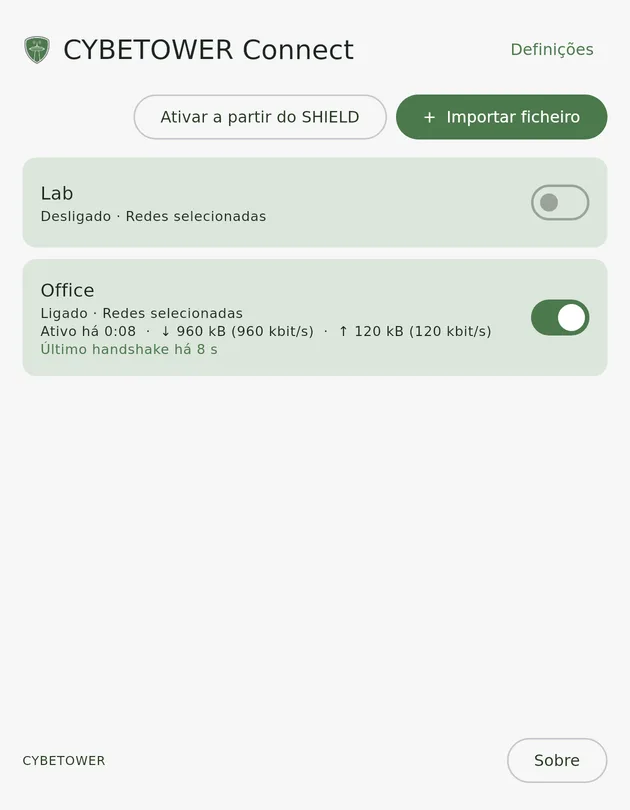
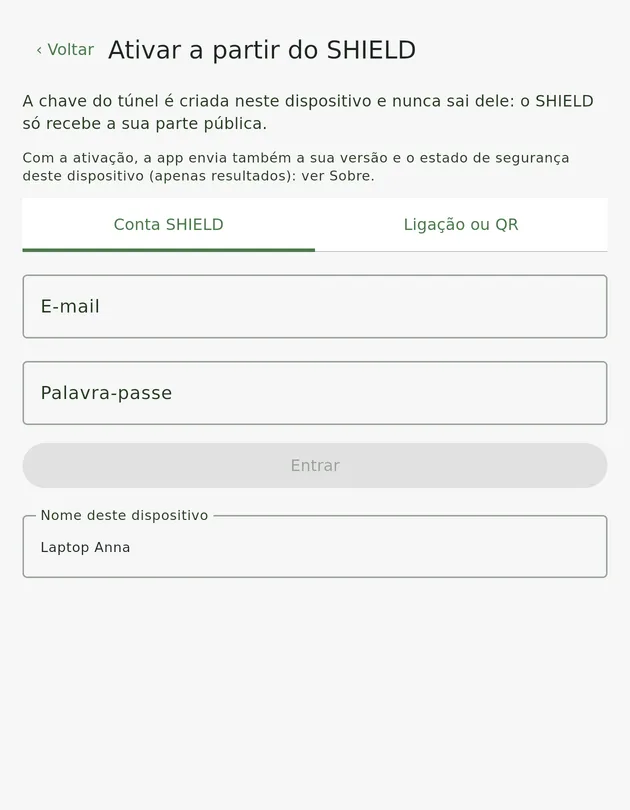
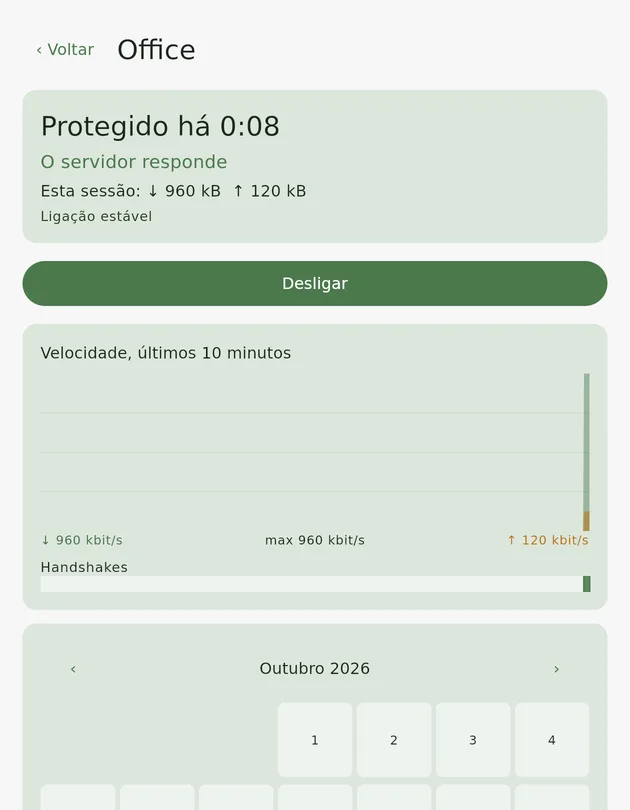
Capturas da app real, com ligações de exemplo: nomes, dados e tráfego são fictícios.
Como se ativa no computador
- Descarrega o CybeTower Connect aqui em baixo e instala-o: a instalação pede uma vez direitos de administrador.
- Abre a app e escolhe «Ativar a partir do SHIELD». Se o administrador te enviou uma ligação, abre o separador «Ligação ou QR», cola-a e passa ao último passo.
- Caso contrário, introduz o email e a palavra-passe e clica em «Entrar»; se for pedido, acrescenta o código da app de autenticação.
- Em «Acessos atribuídos a si», clica em «Ativar aqui».
- Liga o interruptor da ligação.
A saber
- A ligação usa um protocolo VPN padrão, aberto e muito difundido.
- A ativação a partir do CybeTower SHIELD, com a conta ou com a ligação de uso único, funciona com o CybeTower Bastion Network. Por compatibilidade, também é possível importar um ficheiro de configuração padrão de outros servidores do mesmo tipo: por esse caminho, a chave chega dentro do ficheiro e não há segundo fator nem renovação automática.
- A revogação de um acesso faz-se a partir da consola: a app não é apagada à distância.
Descarrega a app
Windows
Programa de instalação
Windows 10 ou 11 de 64 bits. Antes de instalar, verifica a soma de verificação mais abaixo.
DescarregarLinux
Pacote .deb para sistemas de 64 bits
Debian 13, Ubuntu 24.04 ou posteriores, processadores amd64
DescarregarAndroid
Na Play Store
Android 8.0 ou posterior
BrevementeiPhone e iPad
Na App Store
BrevementeVerifica o ficheiro descarregado
Cada ficheiro tem uma soma de verificação SHA-256: se a do ficheiro que descarregaste for igual a esta, o ficheiro chegou completo, sem alterações durante a descarga.
No Linux e no macOS: sha256sum nome-do-ficheiro (ou shasum -a 256). No Windows: Get-FileHash nome-do-ficheiro no PowerShell.
| CYBETOWER-Connect-Windows-Setup.exe | 9c18349770d5b045342bdd76daf79b6b5a633fe2787afe2e0b891091f57f8eab |
|---|---|
| CYBETOWER-Connect-macOS.pkg | b67f26613e4e6d5c863046fe86a5d05b99d4db476d1761fc7faef6f482c2ac1e |
| CYBETOWER-Connect-Linux-amd64.deb | 789509f7d0fa8d5545fd31b6dd0f33670e8d5881508d5edae581958dc04019cc |