
App
CybeTower Connect
Il client VPN di CybeTower: l'accesso si attiva con il tuo account CybeTower SHIELD, e con questa attivazione la chiave privata nasce sul tuo dispositivo e non ne esce.
Per collegarti alla rete della tua azienda ti serve un accesso CybeTower SHIELD: nell'app accedi con il tuo account e attivi l'accesso assegnato a questo dispositivo, oppure usi il link o il codice QR monouso che ti manda il tuo amministratore.
Perché è diverso da un file VPN
Nessun file da scaricare
Con l'attivazione da CybeTower SHIELD la coppia di chiavi nasce sul dispositivo e in rete esce solo la parte pubblica. Non c'è un file con la chiave da mandare per email o da dimenticare nei Download.
Attivazione con secondo fattore o link monouso
L'accesso lo attiva la persona con il suo account CybeTower SHIELD, password e codice dell'app di autenticazione. In alternativa l'amministratore manda un link o un codice QR che vale una volta sola: su quella strada il secondo fattore non viene chiesto.
Collegamenti cifrati sul computer
I collegamenti sono cifrati con una chiave protetta dal sistema operativo. Mentre un collegamento è acceso, il servizio di sistema lo tiene in un file che solo gli amministratori del computer possono leggere.
Chi se ne va perde l'accesso
Gli accessi si creano e si disattivano nella console di CybeTower Bastion: quando l'amministratore ne disattiva uno, la chiave sul dispositivo non serve più a nulla. Nessun file da rincorrere.
Come si presenta sul computer
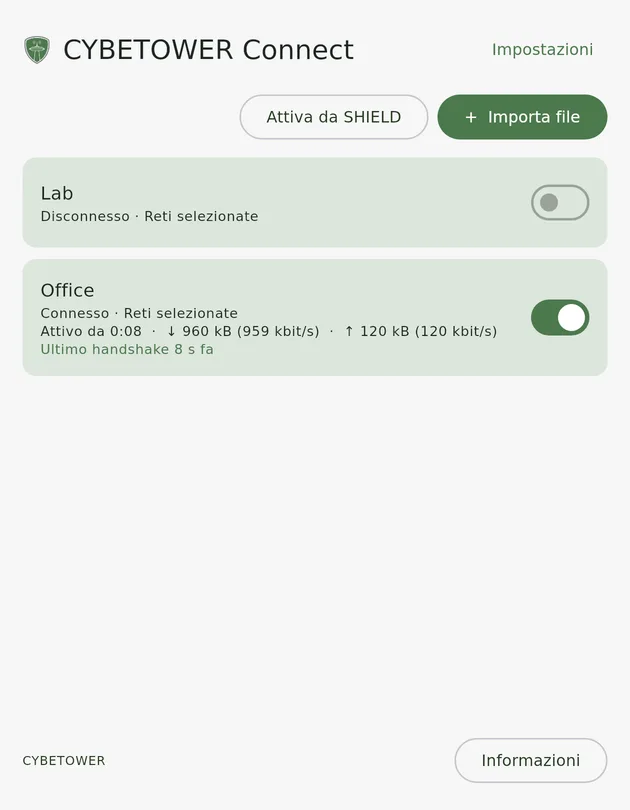
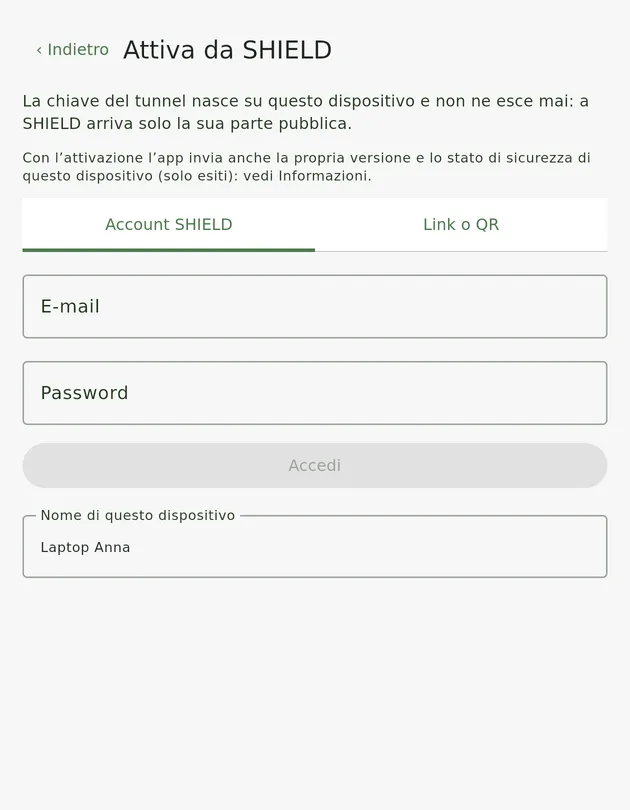
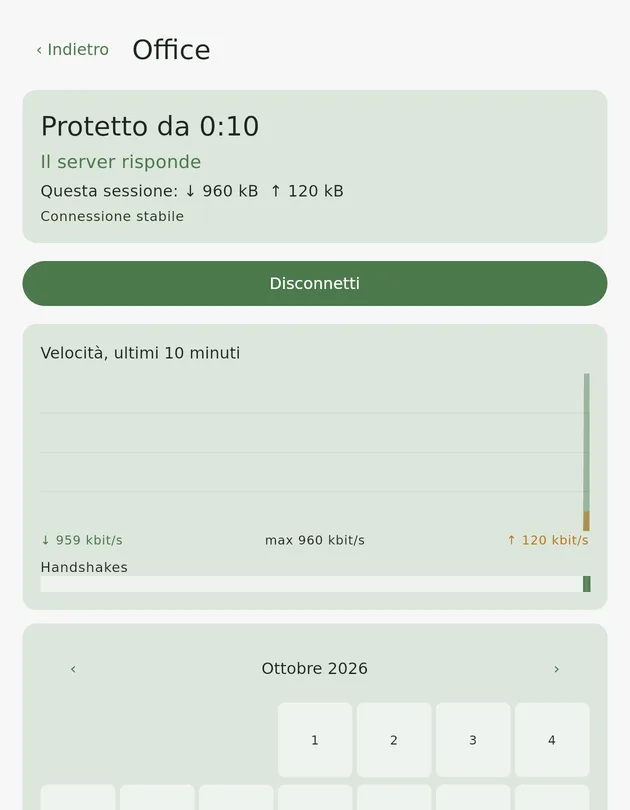
Schermate dell'app vera, con collegamenti di esempio: nomi, dati e traffico sono fittizi.
Come si attiva sul computer
- Scarica CybeTower Connect qui sotto e installalo: l'installazione chiede una volta i diritti di amministratore.
- Apri l'app e scegli «Attiva da SHIELD». Se l'amministratore ti ha mandato un link, apri la scheda «Link o QR», incollalo e passa all'ultimo passo.
- Altrimenti inserisci email e password e premi «Accedi»; se viene chiesto, aggiungi il codice dell'app di autenticazione.
- In «Accessi assegnati a te» premi «Attiva qui».
- Accendi l'interruttore del collegamento.
Da sapere
- Il collegamento usa un protocollo VPN standard, aperto e diffuso.
- L'attivazione da CybeTower SHIELD, con l'account o con il link monouso, funziona con CybeTower Bastion Network. Per compatibilità si può importare anche un file di configurazione standard da altri server dello stesso tipo: su quella strada la chiave arriva dentro il file e non ci sono né il secondo fattore né il rinnovo automatico.
- La revoca di un accesso si fa dalla console: l'app non si cancella a distanza.
Scarica l'app
Windows
Programma di installazione
Windows 10 o 11 a 64 bit. Prima di installare, controlla l'impronta qui sotto.
ScaricaLinux
Pacchetto .deb per sistemi a 64 bit
Debian 13, Ubuntu 24.04 o successivi, processori amd64
ScaricaAndroid
Sul Play Store
Android 8.0 o successivo
In arrivoiPhone e iPad
Sull'App Store
In arrivoControlla il file scaricato
Ogni file ha un'impronta SHA-256: se quella del file che hai scaricato è uguale a questa, il file è arrivato intero, senza alterazioni durante il download.
Su Linux e macOS: sha256sum nome-del-file (oppure shasum -a 256). Su Windows: Get-FileHash nome-del-file in PowerShell.
| CYBETOWER-Connect-Windows-Setup.exe | 9c18349770d5b045342bdd76daf79b6b5a633fe2787afe2e0b891091f57f8eab |
|---|---|
| CYBETOWER-Connect-macOS.pkg | b67f26613e4e6d5c863046fe86a5d05b99d4db476d1761fc7faef6f482c2ac1e |
| CYBETOWER-Connect-Linux-amd64.deb | 789509f7d0fa8d5545fd31b6dd0f33670e8d5881508d5edae581958dc04019cc |
Informativa sulla privacy dell'app CYBETOWER Connect (Android)